本記事にはプロモーション(PR)が含まれます。
エックスサーバーの申し込み画面で「WordPressクイックスタート」のチェックボックスに手が伸びたところで、一度止まってほしいのがこの記事の趣旨です。ブログを始めようとサーバーを契約する人の多くが、ここで「最短10分」の文字につられてチェックを入れます。ところがこのチェックひとつで、本来つけられるはずの無料お試し期間(契約前に使い勝手を確かめる期間)が使えなくなります。速さと引き換えに失うものがあることを知らずに進むと、後から取り返せません。
WordPress(ブログやサイトを作る無料のソフト)をサーバーに入れる方法は、大きく「契約後にサーバー管理画面から入れる簡単インストール」と「契約と同時に一括で済ませるクイックスタート」の2つに分かれます。選ぶ基準はインストールの速さではありません。お試し期間を使って先に表示速度や管理画面を確かめたいなら簡単インストール、ドメインもサーバーも一気に確定させて今日から書き始めたいならクイックスタート、という分け方で決めるのが失敗しない考え方です。
WordPressを入れる2つの道と、それぞれが向く人

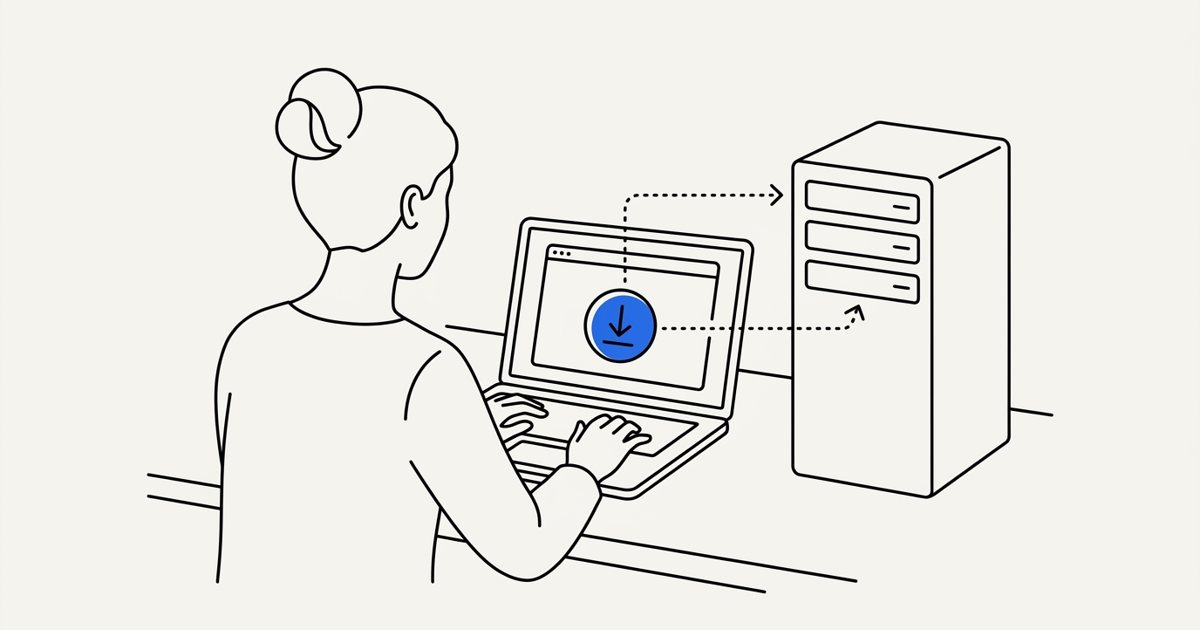
簡単インストールは、サーバーを契約したあとに管理画面(エックスサーバーなら「サーバーパネル」)へログインし、専用メニューからWordPressを設置する方法です。契約直後は多くの共用サーバーで無料お試し期間が始まっているため、その期間中にインストールして中身を触り、気に入らなければ本契約に進まずに離脱できます。
クイックスタートは、サーバーの申し込みフォームの中で「独自ドメインの取得・SSL設定・WordPressの設置」までをまとめて指定し、申込確定と同時にすべてを完了させる方法です。手順は圧倒的に少ない一方で、申込時点で料金の支払い(本契約)が発生します。ここが後述する代償の正体です。
エックスサーバーでのWordPressインストール手順(簡単インストール)
お試し期間を残したい場合の、契約後に入れる流れは次のとおりです。数字入力を伴わない設定作業なので、初めてでも詰まりにくい手順です。
- サーバーを申し込み、送られてくるログイン情報で「サーバーパネル」に入る
- 「WordPress簡単インストール」を開き、設置するドメインを選ぶ
- サイト名・ユーザー名・パスワード・メールアドレスを入力する
- 内容を確認してインストールを実行し、表示された管理画面URL(末尾が /wp-admin/ になる)へアクセスする
エックスサーバーは無料お試し期間が10日間(2026年9月時点・公式サイト確認)用意されているため、この10日で管理画面の操作感や表示速度を見てから本契約するかを判断できます。ロリポップの場合は最安のエコノミープランがWordPress簡単インストールに非対応で、ライトプラン以上を選ぶ必要がある点に注意してください(2026年9月時点・公式サイト確認)。
クイックスタートのデメリットはお試し期間が消えること
つまり「サーバーの速度や管理画面が自分に合うか」を、料金を払う前に確かめる機会が消えます。加えてクイックスタート申込では支払い方法の登録が前提になるため、途中で「やっぱりやめる」がしにくくなります。
この代償が大きいかどうかは、契約年数と一緒に考えると見えてきます。たとえばエックスサーバーのスタンダードを12ヶ月契約すると月額990円(2026年9月時点・公式サイト確認)で、年額はおよそ11,880円です。合わない相手にこの金額を先払いで確定させてしまうのがクイックスタート、一方で10日間タダで確かめてから確定できるのが簡単インストール、という差になります。お試し期間の見方は個人向け3社の3年総額を比較した記事でも触れているので、契約年数まで含めて判断したい人はあわせて確認してください。
サーバー別の最短手順とお試し期間
WordPressの入れやすさは「簡単インストール機能があるか」でほぼ横並びですが、確かめられる猶予(お試し期間)は各社でばらつきます。クイックスタート系を使わずにまず試すなら、この期間の長さがそのまま検討できる時間になります。
| サーバー | 無料お試し期間 | WordPress導入時のメモ |
|---|---|---|
| エックスサーバー | 10日間 | サーバーパネルの簡単インストール |
| ConoHa WING | 記載なし | お試し枠がないため申込=本契約に近い |
| ロリポップ | 10日間 | エコノミーは簡単インストール非対応 |
| さくらのレンタルサーバ | 14日間(クレカ登録不要) | カード未登録でも試せる |
| mixhost | 30日間返金保証(お試しの代替) | 試用ではなく返金で担保 |
| カラフルボックス | 30日(クレカ不要) | 地域別バックアップ付き |
| シン・レンタルサーバー | 10日間 | エックスサーバー系の高速環境 |
広告この記事の結論:エックスサーバー
無料お試し期間が10日間あり、サーバーパネルのWordPress簡単インストールで契約前に管理画面や表示速度を確かめられると記事内で解説されています。
広告です。

数値は各社公式サイトで確認した料金・条件です(2026年9月時点)。ConoHa WINGのように無料お試し期間の記載がないサーバーでは、そもそも「タダで試してから決める」という選択肢が薄く、クイックスタートを使うかどうか以前に慎重さが要ります。
どちらの手順で入れるかの判断フロー
迷ったら、次の順で自分の状況に当てはめてください。
- 初めてのWordPressで、そのサーバーが自分に合うか未知数 → 簡単インストールを選び、10日〜14日のお試し期間で管理画面と表示速度を確かめてから本契約する
- 過去に同じサーバーを使った経験があり、迷いがない → クイックスタートで申込・ドメイン取得・設置を一度に済ませる(お試し期間は使えない前提で進む)
- 複数社を横並びで比べてから決めたい → クレカ登録不要でお試しできるさくらなどを先に触り、比較を終えてから本命を契約する
速さそのものが目的でない限り、初回は簡単インストール側に倒しておくと、合わなかったときの損失を10日ぶんのゼロ円で止められます。
よくある質問
クイックスタートとお試し期間は両立できますか
両立はできません。クイックスタートは申込と同時に本契約となる仕組みのため、無料お試し期間の対象から外れます。先に試したいならクイックスタートを使わず、契約後の簡単インストールを選んでください。
お試し期間中でもWordPressは入れられますか
入れられます。お試し期間はサーバー機能をほぼそのまま使える期間なので、簡単インストールでWordPressを設置し、表示や管理画面の操作感を確認できます。本契約しなければ料金は発生しません。
WordPressのインストール自体に費用はかかりますか
WordPressはソフト自体が無料のため、インストールで別料金は発生しません。かかるのはサーバーの利用料と、必要に応じた独自ドメインの費用だけです。エックスサーバーは契約期間の条件を満たすと独自ドメインが永久無料になる特典もあります(2026年9月時点・公式サイト確認)。
ロリポップの最安プランでWordPressは使えますか
最安のエコノミープランはWordPress簡単インストールに非対応です(2026年9月時点・公式サイト確認)。WordPressを使うならライトプラン以上を選んでください。
クイックスタートで作ったサイトを後で解約したくなったら
クイックスタートは支払い済みの本契約からのスタートになるため、簡単インストールで試してから決める場合と比べて、途中でやめる際の負担が大きくなります。合うか不安な段階では避けるのが無難です。
インストールに失敗して管理画面に入れないときは
プラグインの容量やファイルの権限、PHPのバージョンなど原因は複数あり得ます。まずはインストール時に設定したユーザー名・パスワードを確認し、それでも入れない場合はサーバー側の設定を切り分けて確認してください。

参考・出典
- エックスサーバー 料金・機能(お試し期間・独自ドメイン特典・WordPress簡単インストール): https://www.xserver.ne.jp/price/ / https://www.xserver.ne.jp/functions/
- ConoHa WING 料金・機能: https://www.conoha.jp/wing/pricing/ / https://www.conoha.jp/wing/function/
- ロリポップ 料金・機能(プラン別のWordPress簡単インストール対応): https://lolipop.jp/pricing/ / https://lolipop.jp/service/function/
- さくらのレンタルサーバ プラン(14日間お試し・クレカ登録不要): https://rs.sakura.ad.jp/plan/
- mixhost(30日間返金保証): https://mixhost.jp/hosting/web/
- カラフルボックス(30日お試し・クレカ不要): https://www.colorfulbox.jp/price/
- シン・レンタルサーバー 料金・機能: https://www.shin-server.jp/service/price.php / https://www.shin-server.jp/service/functions.php