本記事にはプロモーション(PR)が含まれます。
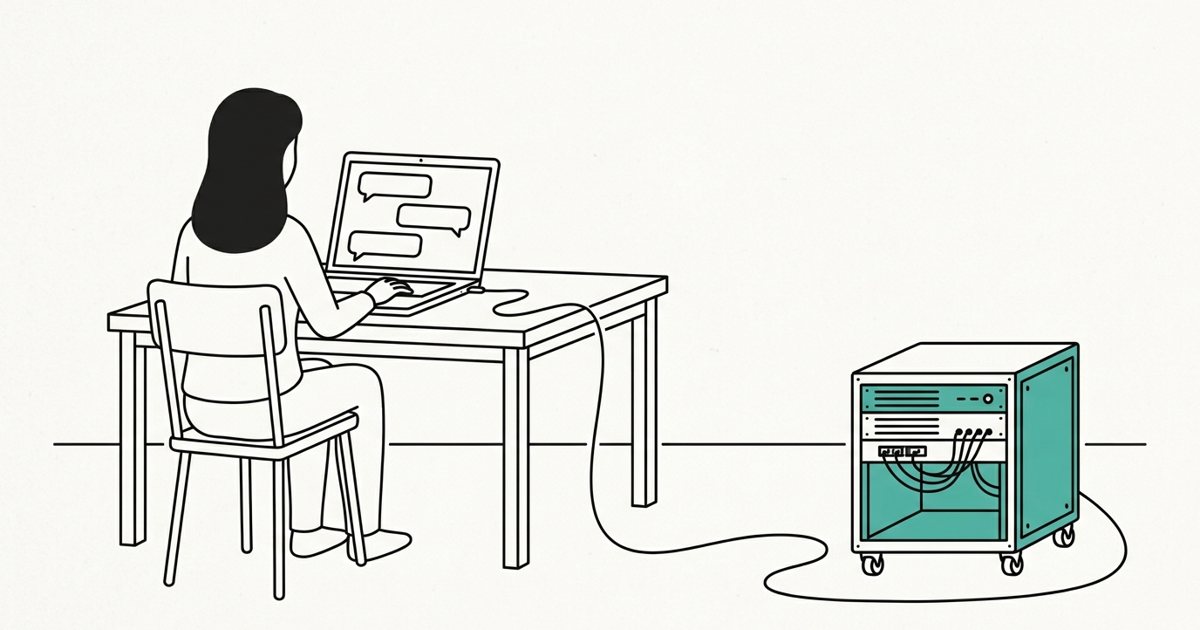
discord.py や discord.js で書いたbotがローカルで動くようになった。ところが自分のPCをスリープさせたり電源を落とすとbotがオフラインになり、コマンドに反応しなくなる。無料のクラウド実行環境を試したら「一定時間アクセスがないと停止する(スリープする)」仕様に引っかかった。この記事は、そこまでたどり着いた開発者が「botを24時間落とさずに動かす置き場所」を選ぶための比較です。
結論から言うと、Discord botの常時稼働はVPS(仮想専用サーバー=1台のサーバーを仮想的に区切って専有できるサービス)が最も素直な選択肢です。選ぶ基準は3つだけで、(1)botのメモリ使用量に合わせて最小〜1GBプランで足りるか、(2)プロセスが落ちても自動で再起動させられるか(rootが使えるVPSなら可能)、(3)まず従量課金(使った分だけ)で数日試し、続けると決めてから年払いに切り替えられるか。この順に見ていきます。
Discord botを常時稼働させるのにVPSが向く理由
Discord botはユーザーからのイベントを待ち受け続ける常駐プログラムです。つまり「たまに動く」のではなく「24時間ずっと起動していること」自体が仕事になります。共用レンタルサーバー(1台を多人数で共有するタイプ)はWebサイトの表示が主目的で、常駐プロセスを長時間動かす用途は想定されていないことが多く、SSH(遠隔からコマンド操作する仕組み)でプロセスを立ち上げても制限に触れる場合があります。
その点VPSはroot権限(管理者権限)が与えられ、Python や Node.js を自分で入れ、プロセスを常駐させる設定まで踏み込めます。自宅PCを付けっぱなしにする方法と違い、電気代・回線の安定・PCの再起動に左右されず、月額数百円で「専用の実行環境」を持てるのがVPSの利点です。ブログ運営などWeb表示が目的なら共用サーバーで十分で、その比較はレンタルサーバーおすすめ比較の記事にまとめています。botのような常駐用途はVPS、と用途で分けて考えるのが分かりやすいです。
Discord botに必要なVPSスペックの目安
テキストコマンドに反応する程度の軽量なbotであれば、メモリ512MB〜1GBの最小クラスで動くことがほとんどです。音楽再生(音声ストリーミング)や画像生成、複数サーバーで大量のイベントを捌くbotになると、メモリと vCPU(仮想CPU)に余裕がほしくなります。目安は次の通りです。
- テキスト応答・軽い自動化:メモリ512MB〜1GB、1〜2コア。ConoHa VPS 512MB(1コア/SSD 30GB)やKAGOYA CLOUD VPS 1GB(1コア/NVMe 100GB)が該当します。
- 音楽bot・画像処理・複数ギルド運用:メモリ2GB前後、2〜3コア。KAGOYA 2GB(2コア/200GB)やConoHa VPS 1GB以上に上げると安定しやすくなります。
迷ったら小さく始めて、動かしながら実際のメモリ使用量を見て上げるのが無駄がありません。VPSは上位プランへの変更ができるサービスが多く、最初から大きく取る必要はありません。
常時稼働の構築手順(落ちても自動再起動させる)
botを「起動しっぱなし」にするだけなら SSH でスクリプトを実行すれば動きますが、SSHを切ると一緒に止まってしまいます。常時稼働の肝は、セッションを閉じても動き続け、かつプロセスが異常終了しても自動で立ち上がる仕組みを入れることです。代表的な方法は次の3つです。
- systemd(Linux標準のサービス管理):botを1つのサービスとして登録し、Restart=always を指定しておくと、落ちてもOSが再起動してくれます。サーバー自体の再起動後も自動で立ち上がるため、常時稼働では本命の方法です。
- pm2(Node.js向けのプロセス管理ツール):discord.js製のbotで手軽です。pm2 start で常駐させ、pm2 startup と pm2 save で再起動後の自動起動まで設定できます。
- screen / tmux:仮想端末を残す簡易な方法。手早いですが自動再起動はしないため、試運転向けです。
いずれもroot権限のあるVPSだからできる設定です。長く運用するなら systemd か pm2 で「落ちても勝手に戻る」状態にしておくと、深夜にbotが沈黙する事故を防げます。
Discord bot向けVPSの月額を比較する
軽量botが動く最小〜1GBクラスを、各社の実額で並べます(2026年9月時点・公式サイト確認、税込)。ConoHaは時間課金の月額上限、KAGOYAは日額課金の月額上限も持つため、使い方によって実質額が変わります。
| サービス/プラン | vCPU / メモリ / SSD | 年払い時の月額換算 | 従量課金の上限 | お試し |
|---|---|---|---|---|
| ConoHa VPS 512MB | 1コア / 512MB / 30GB | 293円(36ヶ月・更新326円) | 1.3円/時・月上限751円 | 記載なし |
| ConoHa VPS 1GB | 2コア / 1GB / 100GB | 450円(36ヶ月・更新542円) | 2.5円/時・月上限1,065円 | 記載なし |
| KAGOYA CLOUD VPS 1GB | 1コア / 1GB / 100GB | 506円(年額6,072円) | 日額20円・月上限550円 | 記載なし |
| KAGOYA CLOUD VPS 2GB | 2コア / 2GB / 200GB | 715円(年額8,580円) | 日額28円・月上限770円 | 記載なし |
| さくらのVPS 512MB(石狩) | 仮想1コア / 512MB / 25GB | 590円(年額7,078円) | なし(月額固定643円) | 2週間 |
| XServer VPS 4GB | 4コア / 4GB / 150GB | 2,035円(36ヶ月) | なし | 記載なし |
XServer VPSは最小の2GBプランが新規受付を一時停止中のため、新規契約では4GBからになります(軽量botには過剰になりやすい点に注意)。純粋に安く常駐させたいならConoHa 512MBの年払い293円やKAGOYA 1GBの506円、まず無料でお試ししたいなら2週間試せるさくらのVPSが候補になります。
従量課金で試してから年払いに切り替える判断フロー

VPS選びで損をしやすいのが「いきなり長期年払いで契約し、botが安定する前に別プランへ移りたくなる」パターンです。多くのVPSは時間・日額の従量課金を持つので、次の順で進めると無駄が出ません。
- 手順1(試運転):ConoHaの時間課金でbotを立ち上げる。1.3円/時なので、3日間(72時間)動かしてメモリと挙動を確認しても約94円です。合わなければすぐ削除して停止できます。
- 手順2(判断):数日〜1週間動かして、メモリが足りているか・落ちずに動くかを確認する。足りなければ1GB以上に上げる。
- 手順3(本運用):続けると決めたら、同じか近いプランの年払い(長期契約)に切り替える。KAGOYA 1GBなら年額6,072円(月換算506円)、ConoHa 512MBなら36ヶ月で月293円まで下がります。
「試すのは従量課金、続けるなら年払い」を分けるだけで、合わないプランに長期で縛られるリスクを避けられます。月額上限が決まっているサービス(ConoHa・KAGOYA)は、試運転で使いすぎても上限額で頭打ちになるため安心して回せます。
よくある質問
無料の実行環境ではDiscord botを常時稼働できませんか
一定時間アクセスがないとスリープ(停止)する仕様や、月間の無料稼働時間に上限がある環境が多く、24時間の常駐には向かないことがあります。落ちない常駐を前提にするなら、rootでプロセス管理まで踏み込めるVPSのほうが確実です。
botのメモリはどれくらい必要ですか
テキスト応答が中心の軽量botなら512MB〜1GBで動くことが多いです。音楽再生や画像処理、多数のサーバーで大量イベントを扱う場合は2GB前後が目安になります。実際の使用量はサーバー上で確認できるので、小さく始めて上げるのが無駄がありません。
Windowsで作ったbotもLinuxのVPSで動きますか
discord.py(Python)やdiscord.js(Node.js)で書かれたbotは、LinuxのVPSにPythonやNode.jsを入れれば動きます。特定のWindows専用ライブラリに依存していなければ、コードをそのまま持っていける場合がほとんどです。どうしてもWindows環境が要るなら各社のWindows Server向けVPSもあります。
SSHを切るとbotも止まりますか
そのまま実行するとSSH切断で一緒に止まります。systemdのサービス登録やpm2、screen/tmuxを使えばセッションを閉じても動き続けます。systemdでRestart=alwaysを指定しておくと、異常終了やサーバー再起動後も自動で立ち上がります。
途中でプランを上げられますか
VPSは上位プランへの変更に対応しているサービスが多く、メモリ不足になってから増やすことができます。最初から大きなプランを契約せず、実際の負荷を見て調整するのが現実的です。詳細は各社公式でプラン変更の可否を確認してください。
時間課金と年払いはどちらが得ですか
短期間の試運転や、動くか分からない段階では時間・日額の従量課金が向きます。24時間動かし続ける本運用に入ったら、年払い(長期契約)のほうが月額換算で安くなります。ConoHa 512MBは時間課金の月上限751円に対し、36ヶ月年払いなら月293円まで下がります。
参考・出典
- ConoHa VPS 料金:https://www.conoha.jp/vps/pricing/
- KAGOYA CLOUD VPS 料金:https://www.kagoya.jp/vps/price/
- さくらのVPS 仕様・料金:https://vps.sakura.ad.jp/specification/
- XServer VPS 料金:https://vps.xserver.ne.jp/price.php