本記事にはプロモーション(PR)が含まれます。
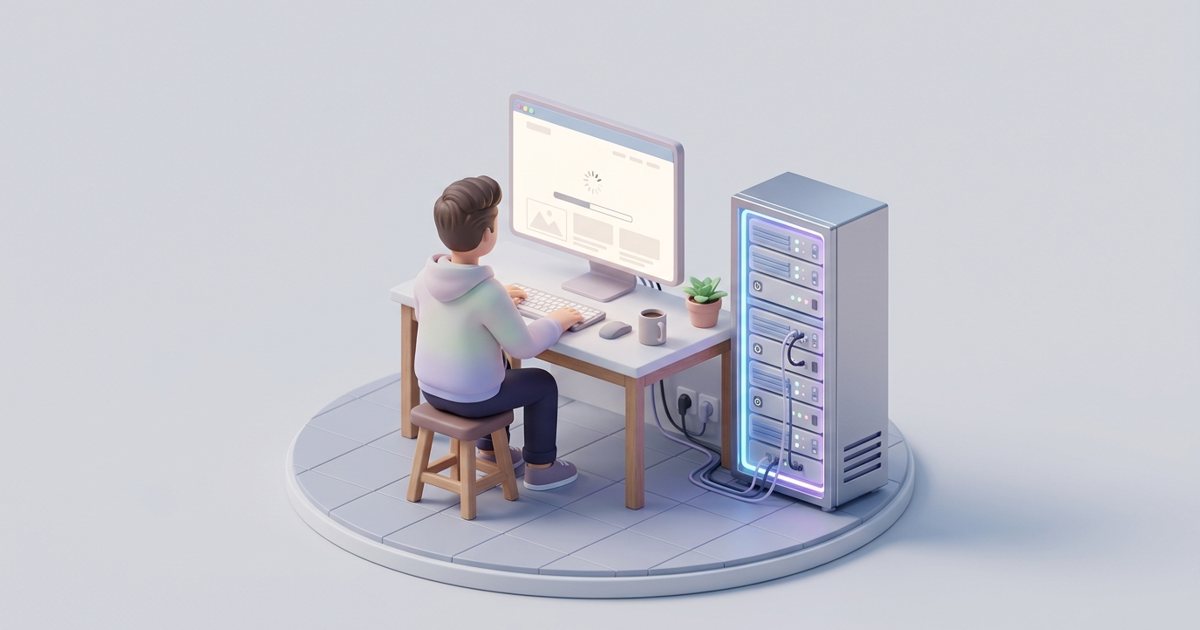
ロリポップの安いプランで始めたブログが育ち、画像も記事も増えてきたので、表示の速いサーバーへ移そうとした。人気のプラグインを入れてエクスポートまでは進んだのに、インポートの途中で画面が止まり、「アップロード上限を超えています」と出て先に進まない。よくあるつまずきです。原因の多くはサイトの容量にあり、どの引っ越し方法を選ぶかを最初に決めておけば防げます。
WordPress(ブログやサイトを作る無料ソフト)の引っ越し方法は、大きく分けて「プラグインで丸ごと移す」「サーバー会社の公式移行ツールを使う」「FTPとデータベースを手作業で移す」の3つです。選ぶ基準はシンプルで、移すサイトの容量(データの大きさ)が中心になります。容量が小さいうちはプラグインが最短、大きくなるほど途中で止まりやすくなり、あるところから手動に切り替えたほうが確実です。この記事では、その切り替えの見きわめ方と、失敗しやすい箇所を手順つきで整理します。
引っ越しでまず決めるのは「プラグインか手動か」

3つの方法は、手間・大きいサイトへの強さ・リスクが違います。最初に全体像を見比べておくと、自分がどれを選ぶべきか見当がつきます。
| 方法 | 手間 | 容量が大きいサイトへの強さ | 主なつまずき | 向いている人 |
|---|---|---|---|---|
| 移行プラグイン | 少ない(画面操作だけ) | 弱い(上限に当たると止まる) | インポート上限・タイムアウト | 始めて間もない小〜中規模サイト |
| 公式移行ツール | 少ない(フォーム入力中心) | 中〜強い(会社側で処理) | 対応条件・移行できないケース | 移行先が対応サーバーの人 |
| 手動(FTP+DB) | 多い(ファイルとDBを分けて移す) | 強い(容量の制約が少ない) | 設定ファイルの書き換えミス | 容量が大きい・確実に移したい人 |
広告この記事の結論:エックスサーバー
「WordPress簡単移行」という公式の移行ツールが用意されており、条件を満たせば会社側でサイトデータを引き取ってもらえると記事内で紹介されています。
広告です。対応条件は事前にご確認ください。

プラグインと公式ツールは操作が少ない反面、扱えるサイズや対応条件という「見えない壁」があります。手動は手間こそかかりますが、この壁がほとんどありません。まずはプラグインか公式ツールで試し、上限に当たったら手動に切り替える、という順番が現実的です。
サーバー各社の公式移行ツールという選択肢
移行先が主要なレンタルサーバーなら、会社が用意している移行ツールを先に検討する価値があります。旧サーバーの管理画面情報などを入力すると、会社側でサイトのデータを引き取ってくれる仕組みです。代表的なものに、エックスサーバーの「WordPress簡単移行」や、ConoHa WINGの「WordPressかんたん移行」があります(2026年9月時点・公式サイトで機能ページを確認)。
ただし、これらのツールには対応条件があり、条件を外れると使えません。たとえば移行元の環境、独自ドメインの状態、対象サイト数などで制限がかかることがあります。無料お試し期間中に試せるかどうかも会社によって違います(エックスサーバーは10日間、ConoHa WINGはお試し期間の記載なし。2026年9月時点・公式サイト確認)。移行できる条件・件数・容量の上限は改定されやすいため、申し込み前に必ず各社の機能ページで最新の対応範囲を確かめてください。
公式ツールで移し終えても、独自ドメインの向き先(DNS)を新サーバーへ切り替えるまでは旧サイトが表示されたままです。切り替えの前に、移行先で表示崩れやリンク切れがないかを確認しておくと安全です。なお、契約更新日をまたぐと旧サーバーに余分な料金が乗ることがあるため、切り替えの時期には注意が必要ですが、料金面の話は別記事にゆずります。
プラグインでの移行手順とつまずく所

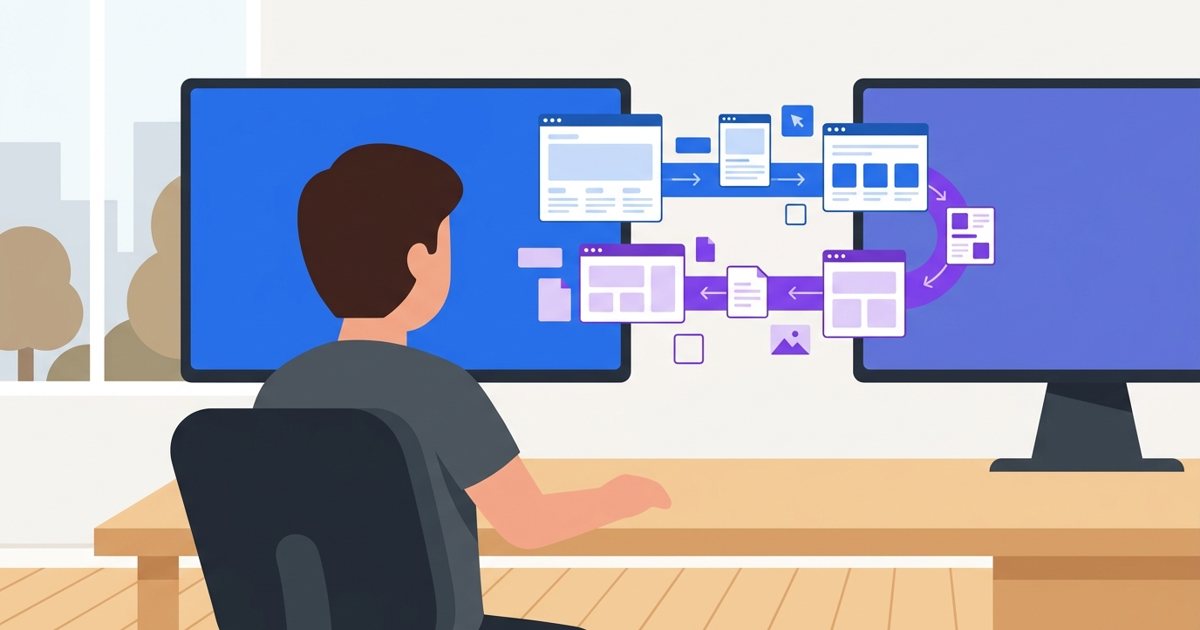
移行プラグインは、サイト全体(記事・画像・設定・データベース)を1つのファイルに固めて、移行先で読み込むだけで復元できるのが利点です。代表的なものに All-in-One WP Migration や Duplicator があります。基本の流れは次のとおりです。
- 移行元のWordPressにプラグインを入れ、サイト全体をエクスポート(1つのファイルに書き出す)
- 移行先のサーバーにWordPressを新規インストール(多くのサーバーに簡単インストール機能あり)
- 移行先に同じプラグインを入れ、書き出したファイルをインポート(読み込み)
- 表示・リンク・画像を確認し、問題なければドメインの向き先を切り替える
つまずくのはインポートの段階です。無料版にはインポートできるファイルサイズに上限があり、サイトが育っていると簡単に超えます。さらに、サーバー側のPHP設定(アップロードできる最大サイズ・処理を打ち切るまでの時間)にも上限があり、大きなファイルは読み込み途中でタイムアウト(時間切れ)になります。これが冒頭の「途中で止まる」の正体です。
回避策としては、画像を整理して容量を減らす、有料版を使う、移行先サーバーのPHP設定を一時的に緩める、といった方法があります。それでも収まらないなら、次の手動移行に切り替えます。
手動移行の手順(サイズが大きい時)
手動移行は、サイトを「ファイル」と「データベース」の2つに分けて別々に運ぶ方法です。プラグインのような容量の壁がないため、画像や動画で肥大化したサイトでも確実に移せます。流れは次のとおりです。
- 移行元のファイルをFTP(サーバーとパソコンでファイルをやり取りする仕組み)でまるごとダウンロードする(特に wp-content フォルダに画像やテーマが入っている)
- 移行元の管理画面(phpMyAdminなど)からデータベースをエクスポートする
- 移行先サーバーに新しいデータベースを作り、エクスポートしたデータを取り込む
- 移行先へファイルをFTPでアップロードする
- 接続情報を書いた wp-config.php を、移行先のデータベース名・利用者名・パスワードに書き換える
- ドメインを切り替える前に、hostsファイルなどで移行先の表示を先に確認する
手動でいちばん間違えやすいのが5番の設定ファイルです。1文字違うだけでデータベースに接続できず、真っ白な画面や「データベース接続確立エラー」が出ます。落ち着いて、新サーバーで発行したデータベースの名前・利用者名・パスワード・ホスト名を1つずつ照合してください。データベースの中に旧ドメインのURLが残っていると画像が表示されないことがあるため、取り込み後にURLの置き換えが必要になる場合もあります。
プラグインと手動を分ける判断フロー
どちらを選ぶかは、次の条件を上から順に見ていくと決まります。核になるのは、サイトの容量が移行ツールの上限に収まるかどうかです。
- 移行先が公式移行ツールに対応しているか → 対応していて条件を満たすなら、まず公式ツールを試す
- サイト全体の容量が小さいか(目安として無料プラグインの上限内か) → 収まるなら移行プラグインで完結
- 上限を超える/インポートが途中で止まる → 画像整理やPHP設定変更でも収まらなければ手動へ切り替える
- 1文字の設定ミスも避けたい・自信がない → 手間はかかるが手動を選ぶか、移行代行や公式サポートを検討する
容量の確認は、FTPやサーバーのファイルマネージャーで wp-content フォルダの大きさを見るのが手っ取り早い方法です。写真中心のブログや、動画・PDFを多く置いているサイトは、記事数のわりに容量が大きくなりがちで、プラグインの上限に当たりやすくなります。どのサーバーを移行先にするかで使える公式ツールも変わるため、乗り換え先そのものを選ぶ段階の比較は個人向け3社の3年総額を比べた記事を参考にしてください。
移行が失敗する主な原因と防ぎ方

「移行 失敗」で調べる人が実際に踏むのは、次のようなパターンです。事前に知っておけば、ほとんどは避けられます。
- インポートの容量オーバー・タイムアウト: 容量を減らすか、手動に切り替える。原因は上で述べたPHPの上限とプラグインの上限
- 設定ファイルの書き換えミス: wp-config.php のデータベース情報を1項目ずつ照合する
- ドメイン切り替えを先にしてしまう: 移行先の表示確認が終わる前にDNSを切り替えると、不完全なサイトが表示される。確認は切り替え前に済ませる
- 旧サーバーをすぐ解約してしまう: 新サーバーが安定するまで旧サーバーは残す。問題が起きたときの戻り先になる
- SSL(通信を暗号化する仕組み)の再設定漏れ: SSLはサーバーごとに設定が必要。移行先で有効化し、反映を待ってから切り替える
とくに大切なのは、旧サーバーを移行後すぐに消さないことです。無料お試し期間や日割りにならない締め日の関係で急ぎたくなりますが、旧環境が残っていれば、失敗しても元に戻せます。移行作業に入る前に、ファイルとデータベースのバックアップ(控え)を必ず手元に取っておいてください。
よくある質問
移行中もサイトは表示され続けますか
ドメインの向き先(DNS)を切り替えるまでは、旧サーバーのサイトがそのまま表示されます。移行作業そのものは新サーバー側で進むため、準備段階では公開中のサイトに影響しません。切り替えた直後は、見る人の環境によって新旧どちらが表示されるかしばらく混在します。
独自ドメインのメールも一緒に移りますか
WordPressの引っ越しとメールの引っ越しは別作業です。独自ドメインのメールを使っている場合は、移行先で同じメールアドレスを作り直し、受信設定をやり直す必要があります。メールの移行はサーバーによって手順が異なるため、契約前に対応を確認しておくと安心です。
移行後にURLは変わりますか
同じ独自ドメインを使い続けるなら、記事のURLは変わりません。変わるのはドメインを別のものに変更する場合です。ドメインが同じでも、データベース内に旧環境のURLが残っていると画像が出ないことがあるため、取り込み後にURLの整合を確認してください。
移行にかかる時間の目安は
サイトの容量と方法で大きく変わります。小さなサイトをプラグインで移すなら短時間で終わりますが、容量が大きく手動で移す場合はファイルのアップロードに時間がかかります。DNSの切り替えが反映されるまでにも時間差があるため、余裕をもった日程を組んでください。
移行が途中で失敗したら元に戻せますか
旧サーバーを残していれば、ドメインの向き先を戻すだけで元の状態に戻せます。だからこそ、移行が完全に安定したと確認できるまで旧サーバーは解約しないことが重要です。作業前のバックアップも忘れないでください。
移行ツールの無料版で容量が足りない時は
画像の整理で容量を減らす、有料版を使う、サーバーのPHP設定を一時的に緩める、といった手があります。それでも収まらない、あるいは繰り返し止まる場合は、手動移行に切り替えるのが確実です。
SSLは移行後に再設定が必要ですか
SSLはサーバーごとに設定するため、移行先で改めて有効化する必要があります。多くのレンタルサーバーで無料SSLが用意されていますが、反映に時間がかかることがあるので、ドメインを切り替える前に有効化と反映を確認しておきましょう。
参考・出典
- エックスサーバー 機能一覧(WordPress簡単移行・自動バックアップ): https://www.xserver.ne.jp/functions/
- エックスサーバー 料金・お試し期間: https://www.xserver.ne.jp/price/
- ConoHa WING 機能: https://www.conoha.jp/wing/function/
- ConoHa WING 料金: https://www.conoha.jp/wing/pricing/
- ロリポップ 機能(WordPress簡単インストール・バックアップ): https://lolipop.jp/service/function/
- さくらのレンタルサーバ プラン(バックアップ&ステージング): https://rs.sakura.ad.jp/plan/