本記事にはプロモーション(PR)が含まれます。
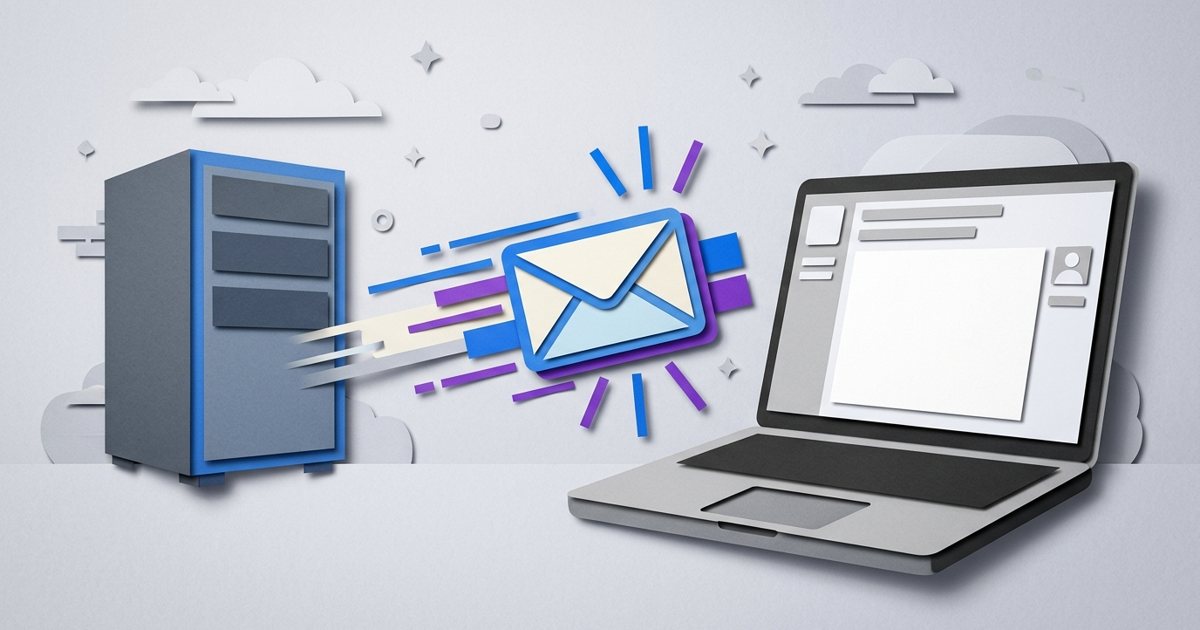
レンタルサーバーを契約して独自ドメインのメールアドレス(自分のサイトのドメインを使った info@〜 などのアドレス)を作り、いざOutlook(マイクロソフトのメールソフト)に追加したら「送受信できません」と表示されて止まってしまった。契約直後にこの画面で手が止まる人はとても多く、その原因はほぼ3つの設定値のどれかに絞られます。この記事では、受信サーバー名・送信ポート・SSLと認証という3点を軸に、POPとIMAPのどちらを選ぶか、送信ポートは587と465のどちらにするか、そしてその値を各社のどの画面で確認するかまでを、契約後の実務としてまとめます。
結論を先に言うと、Outlookで独自ドメインのメールが送受信できない時に見るべきは「受信サーバー名・送信サーバー名が正しいか」「送信ポートが587または465になっているか」「SSL(通信を暗号化する仕組み)と送信認証がオンになっているか」の3点です。この3つはすべてサーバー会社の管理画面に正解が表示されているので、自分で推測して入力するのではなく、管理画面の値をそのまま写すのが最短の直し方です。
Outlookで送受信できない時にまず見る3つの設定値
メールソフトの設定でつまずく原因は、細かく見ればいくつもありますが、実務上は次の3つに集約されます。順番に確認すれば、たいていはここで解決します。
- サーバー名(ホスト名): 受信サーバーと送信サーバーの名前。これはアカウントごとに違い、契約したサーバーの初期ドメインや専用のホスト名になります。自分で「mail.自分のドメイン」と決め打ちすると外れることが多く、管理画面に表示された正しい名前を写す必要があります。
- ポート番号: 通信の入り口の番号。受信と送信で番号が異なり、SSLを使うかどうかでも変わります。後述の早見表のとおり、送信はほぼ587か465の二択です。
- SSLと送信認証: SSLは通信を暗号化する仕組み、送信認証(SMTP認証)は送信時にもIDとパスワードで本人確認をする仕組みです。現在はどちらもオンが標準で、オフのままだと「送信できません」になりがちです。
この3点が正しくても送受信できない場合は、パスワードの打ち間違いか、後述するプロバイダ側の制限(Outbound Port 25 Blocking)を疑います。まずは3点を管理画面の値と1文字ずつ照らし合わせるところから始めてください。
POPとIMAPどちらを選ぶか
メールの受信方式にはPOP(ポップ)とIMAP(アイマップ)の2種類があり、Outlookでアカウントを追加する時にどちらかを選びます。ここを取り違えると「パソコンには届くのにスマホには出てこない」といった食い違いが起きます。
POPは、サーバーにあるメールを端末にダウンロードして取り込む方式です。取り込んだ後にサーバーから消す設定にすると、別の端末では同じメールを受信できません。1台のパソコンだけで完結する使い方に向いています。
IMAPは、メールをサーバー上に置いたまま各端末から見に行く方式です。パソコンで既読にすればスマホでも既読になり、フォルダ分けも共有されます。パソコンとスマホの両方で同じメールを扱いたいなら、迷わずIMAPを選びます。
複数端末で使うか、容量を気にするかで決める
選び方の判断は単純です。
- パソコン・スマホ・タブレットなど2台以上で同じアドレスを見る → IMAP
- 1台だけで使い、サーバーの容量を空けたい(IMAPは全メールがサーバーに残り続けるため容量を消費する) → POP、ただしサーバーに一定期間だけ残す設定にする
なお、POPで「サーバーに残さない」設定で使い続けると、パソコンが壊れた時にメールも一緒に失われます。バックアップの観点でも、今はIMAPを選ぶ人が増えています。メールの保存容量が足りなくなってきた場合の増やし方は別記事で扱っているため、ここでは触れません。
送信ポートは587か465か(25番が使えない理由)
送受信のトラブルで最も多いのが送信ポートの取り違えです。受信・送信それぞれの標準的なポート番号とSSLの有無を早見表にまとめます。これらはメールの世界共通の番号なので、どのサーバー会社でも基本は同じです。
| 役割 | 方式 | SSLあり(暗号化) | SSLなし(暗号化なし) |
|---|---|---|---|
| 受信 | POP | 995 | 110 |
| 受信 | IMAP | 993 | 143 |
| 送信 | SMTP | 465 | 587(STARTTLSで暗号化)/ 25 |
送信でつまずく人の多くは、初期値のまま25番になっているか、逆にポートとSSLの組み合わせがちぐはぐになっています。整理すると、送信の設定は次のどちらかに揃えるのが基本です。
- ポート587+STARTTLS(送信開始後に暗号化に切り替える方式)
- ポート465+SSL/TLS(最初から暗号化する方式)
自宅のインターネット回線では、25番ポートでの送信がプロバイダ側でブロックされていることがあります(迷惑メールの踏み台対策で、Outbound Port 25 Blocking=OP25Bと呼ばれる仕組み)。このため25番のままだと送信だけ失敗します。送信ができない時は、まずポートを587か465に変え、あわせて送信認証(SMTP認証)をオンにしてください。どちらのポートを使えるかはサーバー会社によって決まっているので、次の章の管理画面で確認します。
各社の設定値はこの画面で確認する
受信サーバー名や利用できる送信ポートは、契約しているサーバーの管理画面に必ず表示されています。ここが今回の記事の一番の要点で、値を推測せず「どこを見れば正解が載っているか」を押さえておけば、機種変更やメールソフトを変えた時にも自分で設定し直せます。主要な会社の確認場所は次のとおりです(2026年9月時点・各社公式サイトの構成)。
| サーバー | 設定値を確認する画面(例) | そこで分かること |
|---|---|---|
| エックスサーバー | サーバーパネル内の「メールアカウント設定」 | 受信・送信サーバー名、対応ポート、SSL用ホスト名 |
| ロリポップ | ユーザー専用ページの「メール」→メール設定 | メールサーバー名、POP/IMAP・SMTPのポート |
| ConoHa WING | コントロールパネルの「メール管理」 | 受信・送信サーバー名、ポート、SSL可否 |
| さくらのレンタルサーバ | サーバコントロールパネルの「メール」欄 | 初期ドメイン形式のサーバー名、対応ポート |
| mixhost | cPanel(管理ツール)の「メールアカウント」 | 各メールソフト向けの設定値一覧 |
受信サーバー名は契約者ごとに割り当てが異なり、この文書に固定の値として載せることはできません(同じ会社でも人によってホスト名が変わるため)。必ず自分の管理画面で表示された文字列をそのまま写してください。各社が公開しているメール設定マニュアルには、受信サーバー名・送信ポート・SSLの有無を並べた一覧が用意されているので、迷ったらそのページを開くのが確実です。会社ごとの公式な設定値一覧の具体的な数値は 公式サイトの最新情報をご確認ください を反映します。
Outlookで直らない時の切り分けフロー
3つの設定値を合わせても解決しない場合は、症状ごとに原因を切り分けます。上から順にたどってください。
- 受信も送信もできない → サーバー名かパスワードの誤り。管理画面で発行し直したパスワードを、コピーして貼り付けで入力する(手打ちの打ち間違いが最多)。
- 受信はできるが送信だけできない → 送信ポートが25番のまま、または送信認証がオフ。ポートを587か465に変え、送信認証をオンにする。
- 送信はできるが受信できない → POP/IMAPのポート(995・993など)とSSLの組み合わせが不一致。SSLありなら995か993、なしなら110か143に合わせる。
- スマホには届くがパソコンに出ない(またはその逆) → 片方をPOPの「サーバーに残さない」で設定している。両方をIMAPに統一する。
- 自宅では送れるが外出先で送れない → 接続先ネットワークで25番がブロックされている。ポートを587か465へ。
このフローで原因の見当がつかない時は、SSL証明書の反映待ち(独自ドメインを設定した直後は数十分から反映まで時間がかかることがある)や、そもそもメールアドレスの作成が完了していないケースもあります。作成直後は少し時間を置いてから再度追加してみてください。
独自ドメインメールを作る前に決めておくこと

設定でつまずかないためには、メールアドレスを作る段階でいくつか決めておくと後が楽です。まず、複数の端末で使うならIMAP前提で考え、サーバーの保存容量に余裕があるプランを選ぶこと。POPでパソコンだけに取り込む運用にしても、大事なメールが1台に依存する状態になるため、家庭やひとり事業なら基本はIMAPで問題ありません。
もう一つは、サーバー選びそのものです。個人でサイトとメールをまとめて持つなら、月額と3年の総額、そしてメール周りの設定のしやすさで各社に差があります。個人向けに3社を3年総額で並べた比較記事で、料金と機能の全体像を先に把握しておくと、メール設定の段階で慌てずに済みます。
すでに契約している場合は、いま使っているサーバーの管理画面のメール設定欄を開き、受信・送信サーバー名とポート、SSLの3点をメモしておくと、機種変更やメールソフトの入れ替え時にすぐ再設定できます。この3つの控えがあるだけで、同じトラブルで時間を取られることがぐっと減ります。
よくある質問
Outlookで「送信できませんでした」と出ます。最初に何を確認すればいいですか。
送信ポートが25番になっていないかをまず確認してください。587か465に変え、あわせて送信認証(SMTP認証)をオンにすると直ることが多いです。自宅回線では25番がブロックされているためです。
POPで設定したのに、スマホに同じメールが表示されません。
POPは端末にメールを取り込む方式で、取り込んだ端末以外には表示されないことがあります。複数の端末で同じメールを見たい場合は、両方の端末をIMAPで設定し直してください。
パスワードは合っているはずなのに認証エラーになります。
手入力の打ち間違いが最も多い原因です。管理画面でパスワードを確認またはリセットし、コピーして貼り付けで入力してください。全角と半角の混在や余分な空白も見落としがちです。
受信サーバー名は「mail.自分のドメイン」でいいですか。
会社やアカウントによって異なるため、決め打ちは避けてください。契約しているサーバーの管理画面のメール設定欄に、正しい受信・送信サーバー名が表示されています。その値をそのまま入力するのが確実です。
SSLはオンとオフのどちらにすべきですか。
現在は暗号化するオンが標準です。オンにする場合は、受信はPOPなら995・IMAPなら993、送信は465(またはSTARTTLSで587)と、ポートも暗号化ありの番号に合わせてください。番号とSSLの設定がちぐはぐだと接続できません。
IMAPに変えると、これまでのメールは消えますか。
サーバーに残っているメールは消えません。ただしPOPで「サーバーから削除」して取り込んだ過去のメールは、その端末の中だけにあります。切り替え前に、消したくないメールが端末側に残っているか確認しておくと安心です。
Gmailに送った独自ドメインのメールが迷惑メールに入ってしまいます。
送信認証をオンにしているか、送信ドメイン認証(SPFなど、そのドメインからの送信を正規と示す仕組み)がサーバー側で設定されているかを確認してください。設定方法は各社のメールマニュアルに案内があります。
参考・出典
- エックスサーバー 機能一覧(メール機能): https://www.xserver.ne.jp/functions/
- ロリポップ 機能・仕様: https://lolipop.jp/service/function/
- ConoHa WING 機能: https://www.conoha.jp/wing/function/
- さくらのレンタルサーバ プラン: https://rs.sakura.ad.jp/plan/
- mixhost 機能(Webホスティング): https://mixhost.jp/hosting/web/