本記事にはプロモーション(PR)が含まれます。
新しいテーマを気に入って「有効化」を押した瞬間、トップページのボタンが消え、記事の途中に [/su_box] のような文字列がむき出しで並んでいた。そんな経験をした人は少なくありません。テーマ変更は選ぶときよりも、実際に切り替える当日にこそ事故が起きます。崩れを防ぐ基準はひとつで、本番サイトでいきなり有効化しないこと。バックアップを取り、テスト用の複製(ステージング環境)で表示を確かめてから本番に反映すれば、公開中のサイトを壊さずに済みます。この記事では、崩れる原因の中身と、ステージング機能を持つサーバーで試す手順を具体的に整理します。
テーマを替えた当日に表示が崩れる主な原因
テーマ変更で崩れる原因は「デザインの好みが合わない」ではなく、前のテーマが持っていた機能や設定値が、新しいテーマに引き継がれないことにあります。とくに次の2つが多い失敗です。
ショートコードが消えて文字列がむき出しになる
ショートコードとは、[記号]で囲んだ短い命令で本文にボタンや囲み枠、料金表などを差し込む仕組みです。この機能はテーマ側かプラグイン側が提供しています。テーマ独自のショートコードを使って書いた記事は、別のテーマに替えると命令を解釈する側がいなくなり、記事の中に [su_button] のようなコードがそのまま表示されます。装飾ボタンや吹き出し、目次などをテーマ機能で作っていた場合、切り替えた全記事で一斉に崩れることになります。
カスタマイズの設定値が引き継がれない
「外観 > カスタマイズ」で設定した色・ロゴ・メニュー配置・ウィジェット・追加CSSの多くは、テーマごとに別々に保存されます。テーマを替えると、これらは白紙の状態に戻ったように見えます(データが消えるのではなく、新しいテーマが前の設定を読まないだけです)。メニューの割り当てが外れてナビゲーションが消える、トップに置いていたウィジェットが表示されなくなる、といった崩れはこれが原因です。子テーマに書いた追加CSSや、テーマ専用のアイキャッチ設定も同様に見直しが必要になります。
替える前にやる3つの準備
当日に慌てないために、有効化ボタンを押す前へ次の順番で手を打ちます。
- バックアップを取る。データベースとファイルの両方を保存しておけば、崩れても元のテーマの状態へ戻せます。サーバーの自動バックアップがある場合でも、変更直前に手動で1つ取っておくと安心です。
- 今の設定を記録する。使っているショートコードの一覧、メニューの割り当て、カスタマイズの色コードやロゴ画像を、スクリーンショットとメモで残します。新テーマで再設定するときの手順書になります。
- ステージング環境で先に試す。本番と同じ内容の複製サイトを作り、そこでテーマを有効化して崩れを確認します。問題を潰してから本番へ反映すれば、公開中のページを止めずに済みます。
ステージング環境で試してから本番へ反映する手順
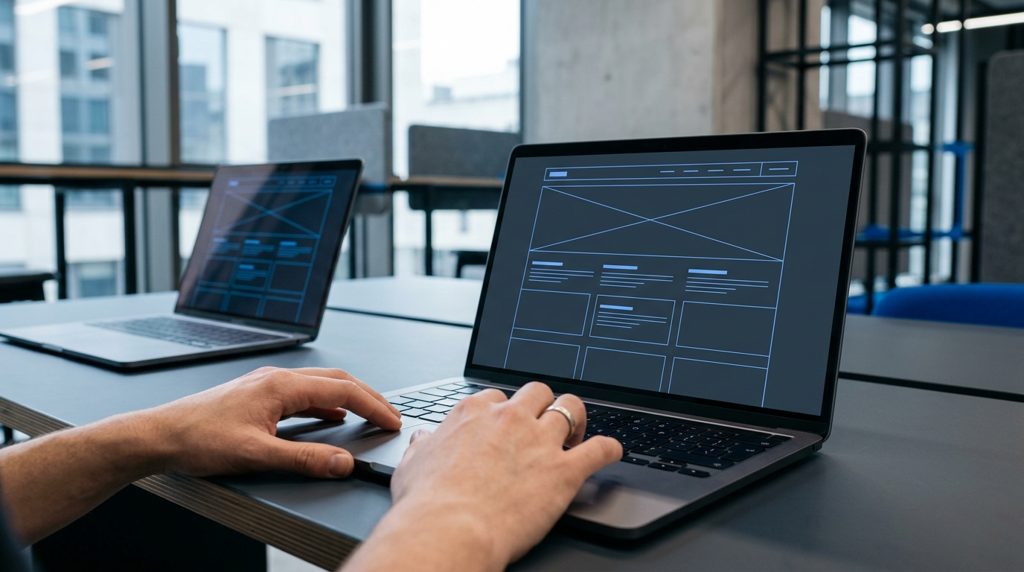
ステージング環境とは、本番サイトのコピーを別の場所に作り、公開せずに動作を試すための領域です。ここでテーマを替えて崩れを直し、問題がなくなってから本番へ上書きします。手順は次の通りです。
- サーバーの管理画面でステージング(テストサイト)を作成し、本番サイトを複製する。
- ステージング側で新しいテーマを有効化し、トップ・記事・固定ページ・スマホ表示を一通り確認する。
- ショートコードの崩れやメニューの外れを直し、カスタマイズを再設定する。
- 問題がなくなったら、本番へ反映(同期)する。
この機能はすべてのサーバーにあるわけではありません。プランによって有無が分かれるため、契約前・変更前に確認しておきます。主要な社の対応状況は次の通りです(2026年9月時点・公式サイト確認)。
| サーバー | ステージング/テスト環境 | 自動バックアップ | 参考プランの月額 |
|---|---|---|---|
| さくらのレンタルサーバ | バックアップ&ステージング対応(プラン表に記載) | 対応 | ライト 月121円/スタンダード 月500円(いずれも36ヶ月一括) |
| mixhost | テストサイト&本番反映はプレミアム以上 | 無料 | プレミアム 初回968円(更新1,518円・36ヶ月) |
| ConoHa WING | 専用ステージングの記載は要確認 | 無料(1日1回・過去14日分) | ベーシック 月659円(36ヶ月・WINGパック) |
| カラフルボックス | 地域別自動バックアップから復元可 | 地域別自動バックアップ ○ | BOX1 月528円(36ヶ月) |
広告この記事の結論:さくらのレンタルサーバ
バックアップ&ステージング機能に対応しており、本番を触らずにテーマ変更を試せる環境が記事内で紹介されています。
広告です。14日間のお試し(クレジットカード登録不要)で管理画面を確認できます。

さくらは全プランに14日間のお試し(クレジットカード登録不要)があり、契約前に管理画面を触って確認できます。mixhostのように上位プランだけがテスト機能を持つ社もあるので、「安いプランにステージングが付いているか」は見落としやすいポイントです。サーバー選び全体の費用感は、個人向け3社の3年総額を比較した記事で確認できます。
wordpress テーマ変更注意点を判断フローで整理する
替えていいか、いつ替えるかは、次の条件で判断すると迷いません。
- ショートコードを本文で多用している → 別テーマ対応のプラグインへ置き換えるか、ステージングで全記事を確認してから替える。いきなり本番で有効化しない。
- ステージング機能があるサーバーを使っている → まず複製を作って試す。崩れを直し切ってから本番反映。
- ステージング機能がない → 変更直前に手動バックアップを取り、アクセスの少ない時間帯に替えて、直後に全ページを目視確認。問題があれば即バックアップから戻す。
- 収益に直結するサイト → お試し期間やテスト環境のある社へ替えることも選択肢にする。復元が別料金になる社もあるため、戻せる手段を先に確保する。
テーマの更新(アップデート)と削除で気をつけること
テーマの更新は、基本的に子テーマ(親テーマの設定を上書きする別テーマ)を使っていれば独自の変更が消えません。逆に、親テーマのファイルを直接書き換えていると、更新で上書きされてカスタマイズが消えることがあります。更新前にもバックアップを取るのが安全です。
削除では、有効化中のテーマは消せないため、別のテーマへ切り替えてから不要なテーマを削除します。ただし、親テーマを消すと子テーマが動かなくなる点、削除したテーマに保存されていたカスタマイズ値は戻せない点に注意します。「使っていないから」と消す前に、本当に依存関係がないかを確認してください。
よくある質問
テーマを変えると記事は消えますか。
記事本文(投稿データ)は消えません。テーマはデザインの枠組みで、記事はデータベースに別で保存されているためです。ただしテーマ独自のショートコードや、テーマ専用に登録したアイキャッチ設定などは表示が崩れることがあります。
カスタマイズで設定した色やメニューは引き継がれますか。
多くは引き継がれません。色・ロゴ・メニュー割り当て・ウィジェット・追加CSSはテーマごとに保存されるためです。変更前に設定内容をメモしておき、新テーマで再設定してください。
ステージングがないサーバーではどうすればよいですか。
変更直前に手動でバックアップを取り、アクセスの少ない時間帯に切り替え、直後に全ページを目視で確認します。崩れたらバックアップから戻します。テスト環境が欲しい場合は、ステージング対応のサーバーへ移ることも検討します。
子テーマを使うと何が変わりますか。
子テーマは親テーマの設定を残したまま独自の変更を加える仕組みで、親テーマの更新でカスタマイズが上書きされにくくなります。追加CSSやテンプレートの変更を行うなら、子テーマの利用が安全です。
テーマの更新前にもバックアップは必要ですか。
親テーマのファイルを直接書き換えている場合は必要です。更新で上書きされる可能性があるためです。子テーマで変更しているなら影響は小さくなりますが、念のため取っておくと確実です。
使わないテーマは削除してよいですか。
有効化中のテーマと、その親テーマは残す必要があります。それ以外で依存関係がなければ削除して問題ありません。削除したテーマのカスタマイズ値は戻せないため、消す前に依存関係を確認してください。
参考・出典
- さくらのレンタルサーバ 機能・プラン(バックアップ&ステージング): https://rs.sakura.ad.jp/plan/
- mixhost 機能一覧(テストサイト・本番反映): https://mixhost.jp/hosting/web/
- ConoHa WING 機能(自動バックアップ): https://www.conoha.jp/wing/function/
- カラフルボックス 仕様(地域別自動バックアップ): https://www.colorfulbox.jp/spec/